ZeroTier
ZeroTier 的部署使用的步骤大致如下:
- 开启 NAT1 映射
- 启动 ZeroTier 容器, 并以此容器为出口创建一个 Flow.
- 设置路由让内网中的程序可以访问 ZeroTier 中的 IP / 网段.
设置 NAT1
主要有以下两种方式可进行 FullCone NAT (NAT1), 任选一种配置方式就行.
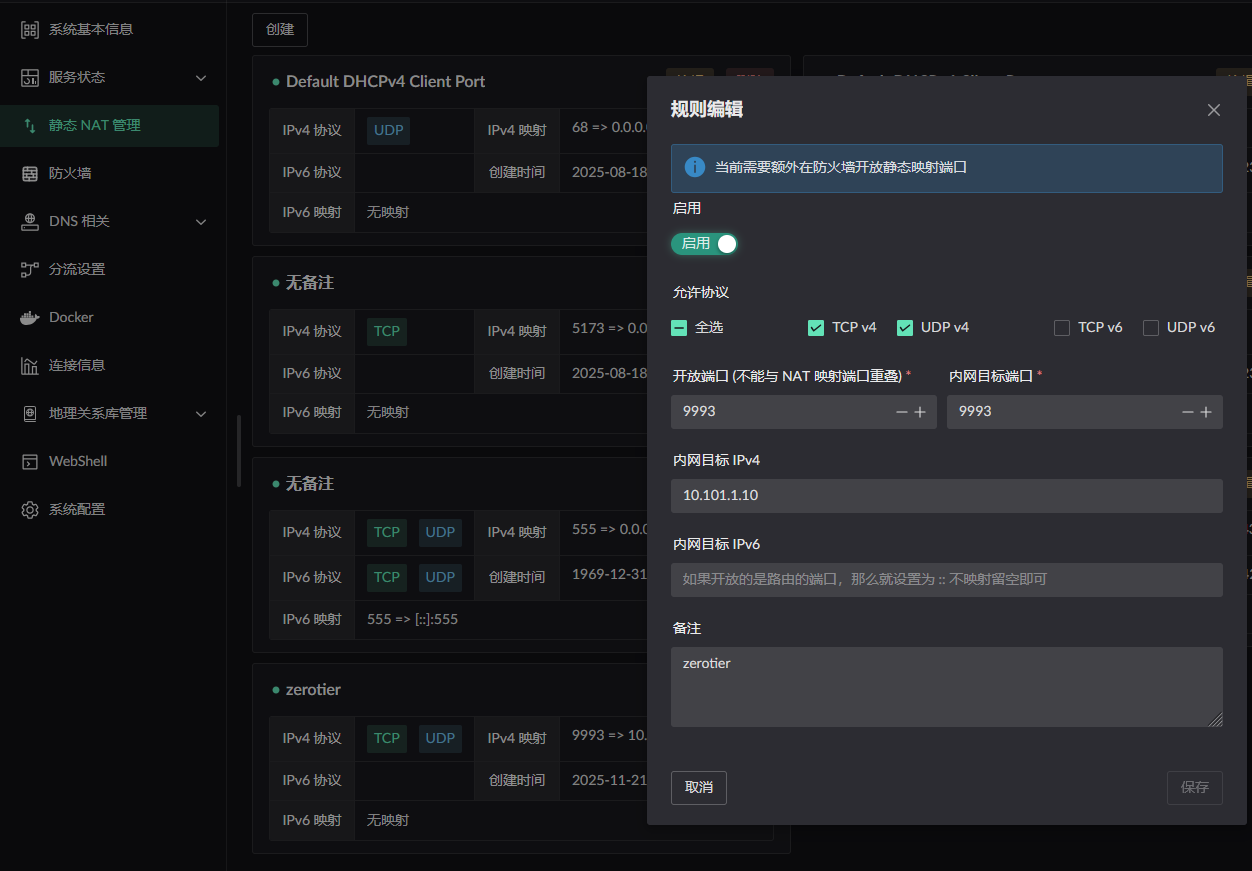
- 将 ZeroTier 使用的端口(
9993), 配置静态 NAT. - 将 ZeroTier 使用的
PLANET添加到 IP 规则中. 并开启 NAT1 开关.
以上两种方式都只在容器所属的 网桥 开启 Lan 路由转发服务 时才生效. 如下图. 
静态NAT配置 (内网目标端口为容器端口, IP 为容器 IP)
IP 规则配置 (注意是在
默认流的目标 IP 规则中进行配置, 假设你没有将该容器的 MAC 或者 IP 配置为某个流的入口)可复制下列 JSON 并粘贴到规则中
json[ { "t": "config", "ip": "35.208.208.49", "prefix": 32 }, { "t": "config", "ip": "103.195.103.66", "prefix": 32 }, { "t": "config", "ip": "84.17.53.155", "prefix": 32 }, { "t": "config", "ip": "185.152.67.145", "prefix": 32 }, { "t": "config", "ip": "79.127.159.187", "prefix": 32 } ]
启动容器
WARNING
网桥中的名称一定要设置 !!!
yaml
networks:
  my-zerotier-bridge:
    driver: bridge
    driver_opts:
      # 一定要设置, 否则默认会使用动态网卡名称, 重启后网卡名称变动导致 LAN 服务不能正常开启
      com.docker.network.bridge.name: zero-br0
使用 apps 仓库编译的镜像进行启动容器. 下方展示的 compose 配置可能过时, 最新配置文件请访问 docker-compose.
然后按照你的 compose 配置进行启动即可.
yaml
services:
  zerotier:
    image: ghcr.io/landscape-router/landscape-apps/zerotier:latest
    container_name: myzero
    restart: unless-stopped
    cap_add:
      - NET_ADMIN
      - SYS_ADMIN
      - BPF
      - PERFMON
    devices:
      - /dev/net/tun
    command: ${NETWORK_ID}
    sysctls:
      net.ipv4.ip_forward: "1"
      net.ipv6.conf.all.forwarding: "1"
    volumes:
      - ${DATA_PATH}:/var/lib/zerotier-one
      - /root/.landscape-router/unix_link/:/ld_unix_link/:ro
    networks:
      my-zerotier-bridge:
        ipv4_address: 10.101.1.10
    dns:
      - 10.101.1.1

networks:
  my-zerotier-bridge:
    driver: bridge
    driver_opts:
      # 一定要设置, 否则默认会使用动态网卡名称, 重启后网卡名称变动导致 LAN 服务不能正常开启
      com.docker.network.bridge.name: zero-br0
    ipam:
      config:
        - subnet: 10.101.1.0/24
          gateway: 10.101.1.1
容器启动成功后可见.
docker exec <容器名称> zerotier-cli peers
200 peers
<ztaddr>   <ver>  <role> <lat> <link>   <lastTX> <lastRX> <path>
68bea79acf 1.15.3 LEAF     274 DIRECT   13477    13477    xxx.xxx.xxx.xxx/21049
778cde7190 -      PLANET   329 DIRECT   25175    29846    103.195.103.66/9993
cafe04eba9 -      PLANET   290 DIRECT   25175    29885    84.17.53.155/9993
cafe80ed74 -      PLANET   192 DIRECT   25175    29795    185.152.67.145/9993
cafefd6717 -      PLANET   137 DIRECT   172      25038    79.127.159.187/9993
然后创建一个 Flow 并使用这个容器作为出口. 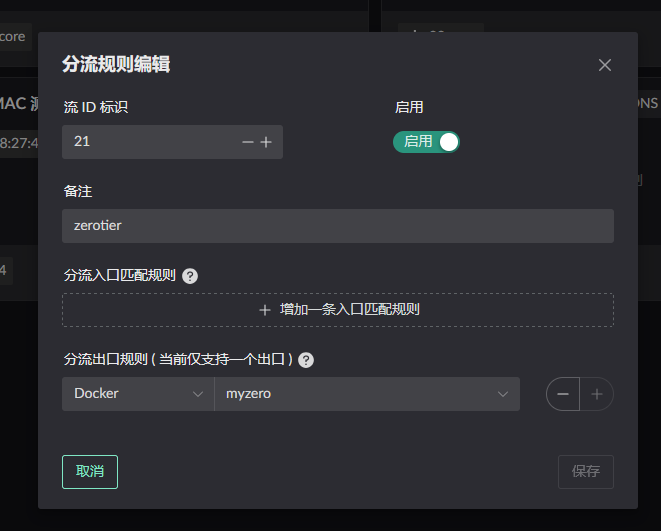
配置 "路由" 规则
点击相应 Flow 的 目标 IP 按钮进行配置. 只有添加相应规则的 Flow 才会生效. 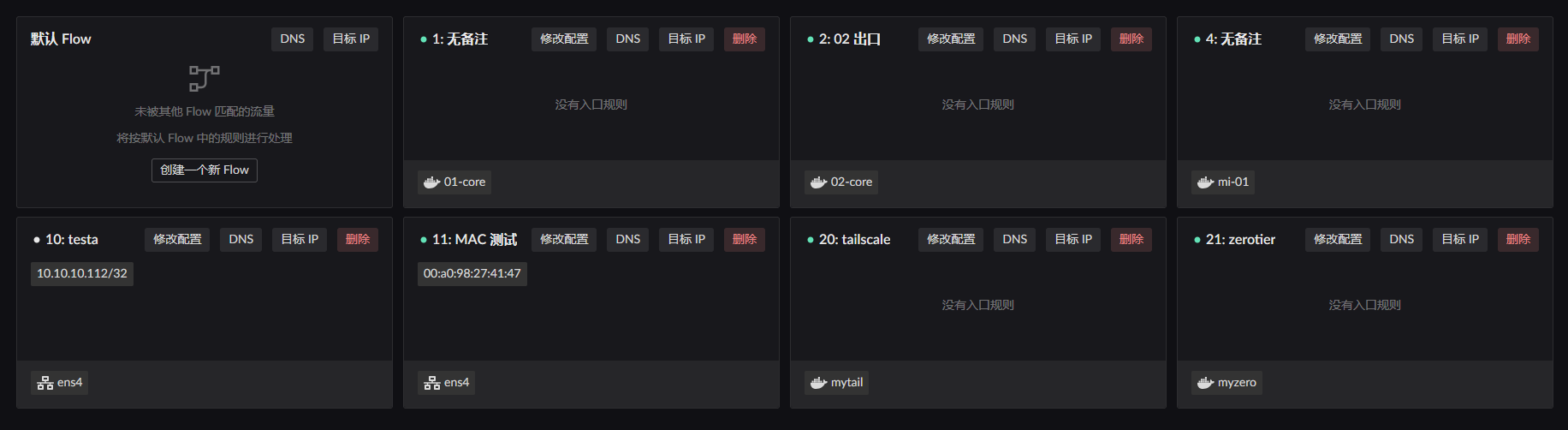
比如我当前 LAN 客户端的 MAC 地址是 00:a0:98:27:41:47, 这个客户端当前被 Flow 11 规则所管理. 所以我需要在 Flow 11 的 目标 IP 进行配置. 并选择流量的出口为刚刚启动容器时创建的 Flow 21. 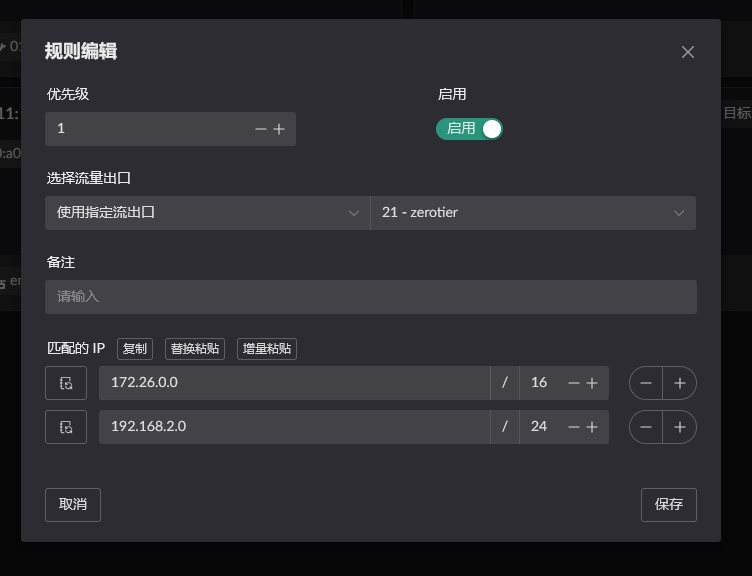
除此之外要记得
text
docker exec <容器名称> ip add
...
3: zt6jy55lqy: <BROADCAST,MULTICAST,UP,LOWER_UP> mtu 2800 qdisc fq_codel state UNKNOWN group default qlen 1000
    link/ether d6:46:9c:3c:ed:45 brd ff:ff:ff:ff:ff:ff
    inet 172.26.161.171/16 brd 172.26.255.255 scope global zt6jy55lqy
       valid_lft forever preferred_lft forever
    inet6 fe80::d446:9cff:fe3c:ed45/64 scope link
       valid_lft forever preferred_lft forever
将你的 内网 (我这是 10.10.10.0/24) 配置到 zerotier 中, via 字段填的是 上方查询到的 容器内的 IP (172.26.161.171)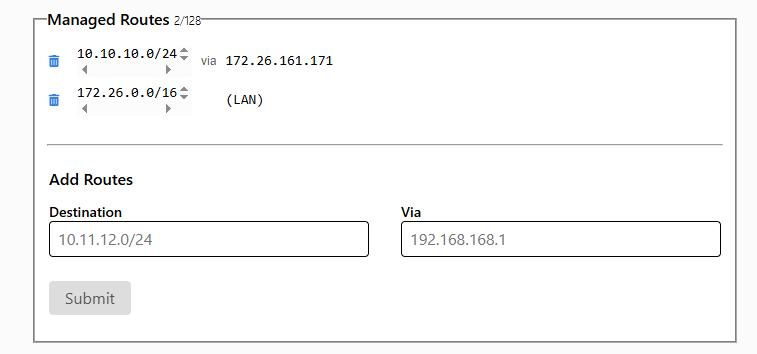
此时你再使用另一个客户端连接上, 就可以访问你的内网资源了.
结果验证
设备说明:
设备1: 172.26.172.71,非路由部署的ZeroTier 客户端设备2: 172.26.161.171, 路由部署的ZeroTier 客户端设备3: 10.10.10.112, 路由 LAN 下的一台主机
- 从
设备1ping设备3通过设备2处理.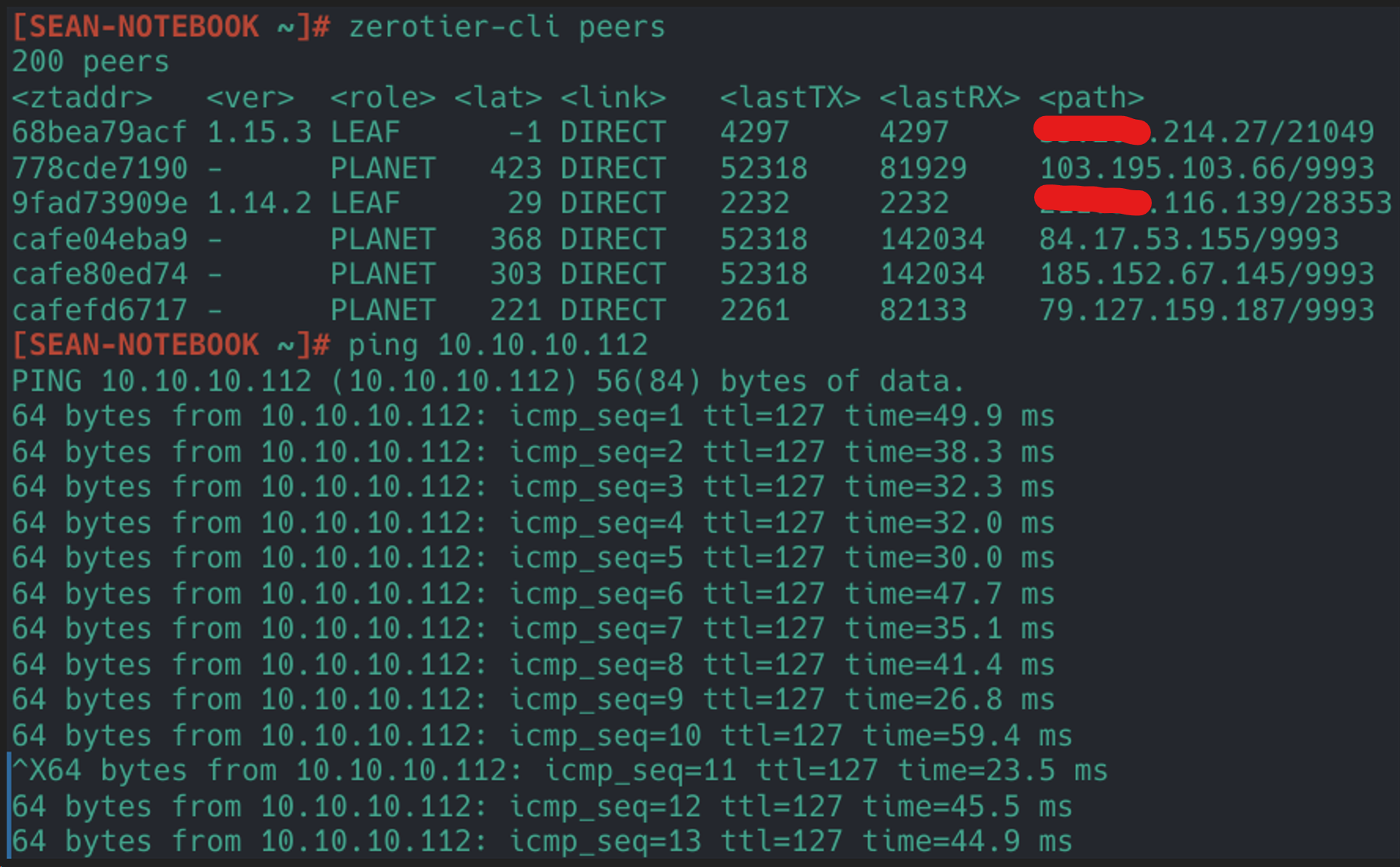
- 从
设备3ping设备1通过设备2处理.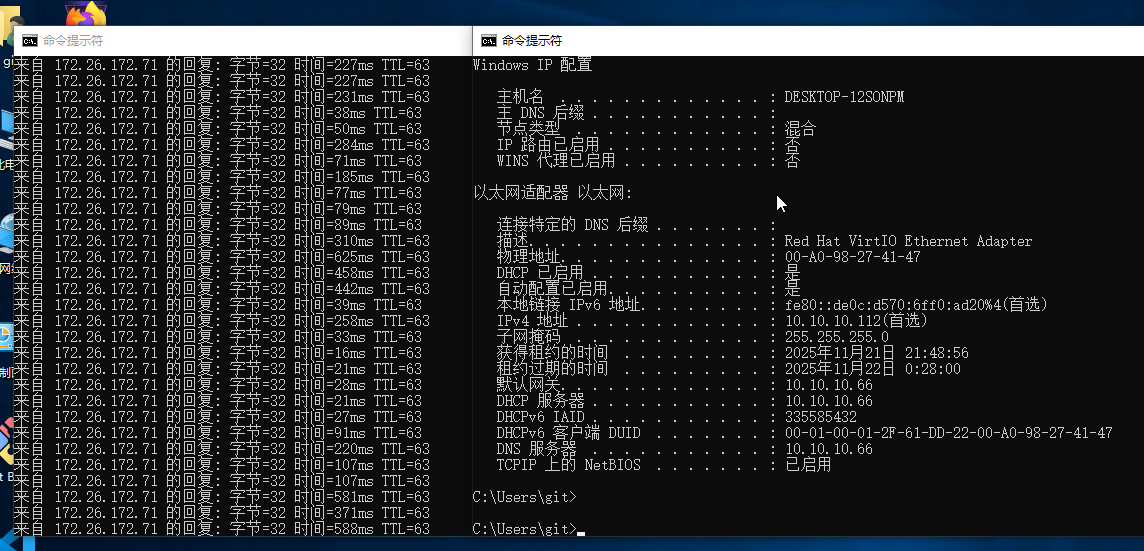
附:ZeroTier 使用的 PLANET
IP 规则配置中填入的 IP 地址为这些域名查询后得到的 IP
text
root-mia-01.zerotier.com
root-tok-01.zerotier.com
root-zrh-01.zerotier.com
root-lax-01.zerotier.com